Amiccom M0/M4 EK(Evaluation Kit)板介紹
本篇介紹如何使用Amiccom SoC(51核/M0核)專用的EK板(Evaluation Kit)
由於Soc EK底板(或稱EK Kit),它同時可以兼容使用Amiccom的51核 Soc與Arm核的Soc,因此底下將詳細介紹如何切換使用
(一) .EK底板(EK Kit)介紹
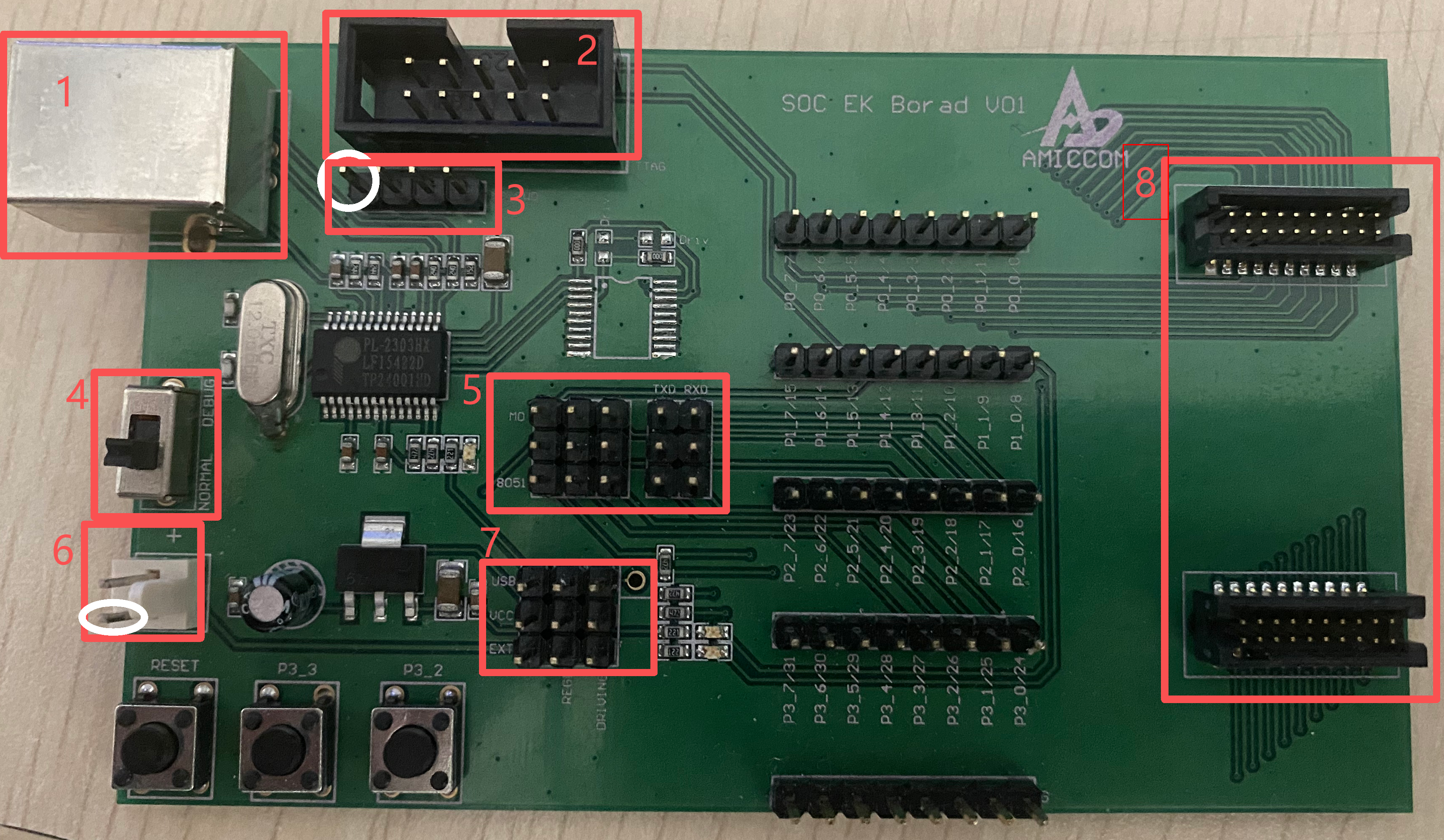
USB接口,連接電腦EK UI使用,UI請向Amiccom索取對應的Soc型號的UI 軟體
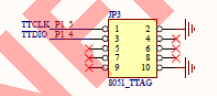
51核SoC TTAG ICE燒錄接口,詳細接線圖可以參考51核ICE接線介紹的6-2章裡面有說明燒錄接口的腳位定義或參考底下EK Kit電路圖
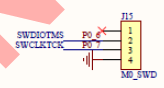
3.Arm核Soc J-link的燒錄接口,實體照片的"白色圈"為GND對應原理圖是pin 4,實體照片依序向"右"是SWCLK(pin3),SWDIO(pin2)
4.切換Soc進入debug mode or Normal Mode,若不是在開發階段,統一都將開關切換到Normal Mode模式,防止Soc進入debug mode
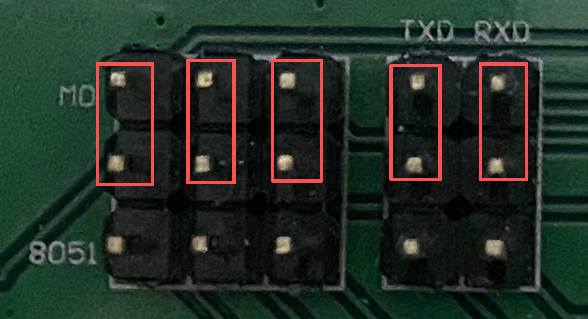
5.前面說過此EK Kit同時可以使用51核與Arm核,因此2種核在有些腳位上定義會不同,我們只需要將我們想操作的對應Soc切換至51核或Arm位置即可,實體照片由左至右對應底下電路圖Jamp,分別是J2,J10,J9,J8,J14
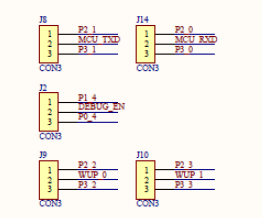
下圖為使用'M0'核時的接法,將Jamp(跳帽)全部"上排":
p.s.若你使用的是51核,那就將Jamp全部改成接"下排"即可。
6. 外部電池供電,建議供電3節AA電池約'4.5V~5V'即可,"白色圈"為GND
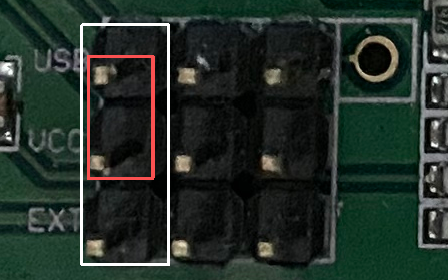
7.電源切換,可切換直接使用USB供電,或使用外部電池供電,底下說明每個跳帽的用意
由左邊第1個開始說明:
跳帽接上面:表示電源使用USB口的電
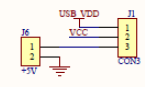
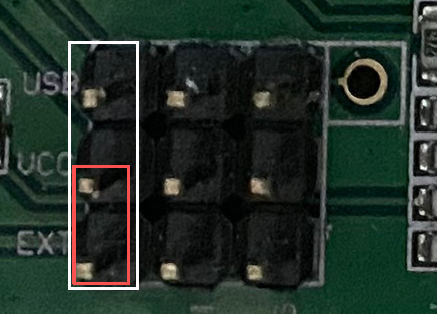
跳帽接下面:表示使用外部電池供電
第2個:REGI
這裡的REGI就是後面要給Soc模塊供電用的pin
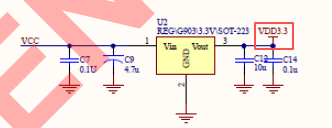
因"J1"的VCC會經過LDO降壓成3.3V,J5(也就是REGI的Jamp)可以選擇使用Kit降好壓的VDD3.3 或是使用者可以自行灌一個3.3V給Soc
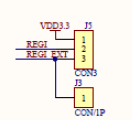
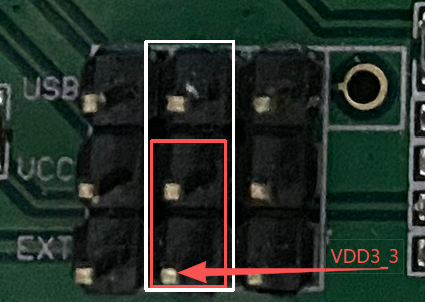
請注意:電路圖J5方向與實際Kit方向是相反的!! pin1是實體kit的最下方 排針,pin2中間排針,pin3最上方 排針
也就是當使用者想直接使用Kit上自帶的LDO3.3V時,需要將跳帽"接下面的位置"
第3個:DRIVING
此Jamp沒有用到,可接可不接,底下說明:
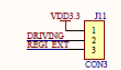
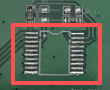
此Jamp 為DRIVING 腳原先是去驅動Kit上的74244 3-STATE Buffer,但實體Kit這顆IC沒有貼片,因此DRIVING pin可以視為NC
請注意:這裡電路圖J11方向也是與實際Kit方向是相反的!! pin1(VDD3_3)是實體kit的最下方 排針,pin2中間排針,pin3最上方 排針
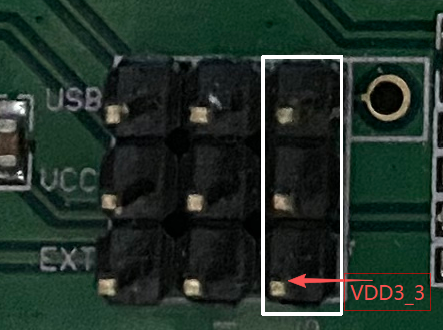
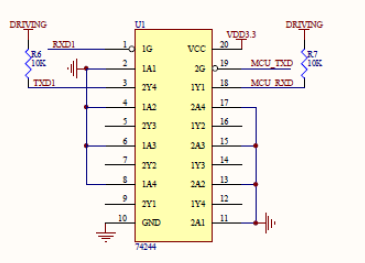
實體Kit圖:
8.DUT口也就是接入待測模塊的地方
(二) .EK UI 介紹
Amiccom每款Soc都有對應的EK Code,與EK UI
EK Code:主要是配合EK UI,能夠藉由串口(Uart)連接到USB 口對接PC,以利去操作EK UI,使DUT(代測Soc模塊)可以進行T/RX等行為,EK Code需使用ST-Link or J-Link進行燒錄,詳細如何使用ST-Link刷Code可以參考此篇:Amiccom M0燒錄方法
